En este tutorial te enseñaremos a gestionar la estructura de tu sitio en la administración de Qubia. Aprenderás específicamente a desvincular un menú o submenú de un menú tipo padre, así como a vincular nuevos submenús utilizando el árbol de menús disponibles.
Pasos para la gestión de menús
1. Ingresa a la administración de Qubia y selecciona la ubicación del menú
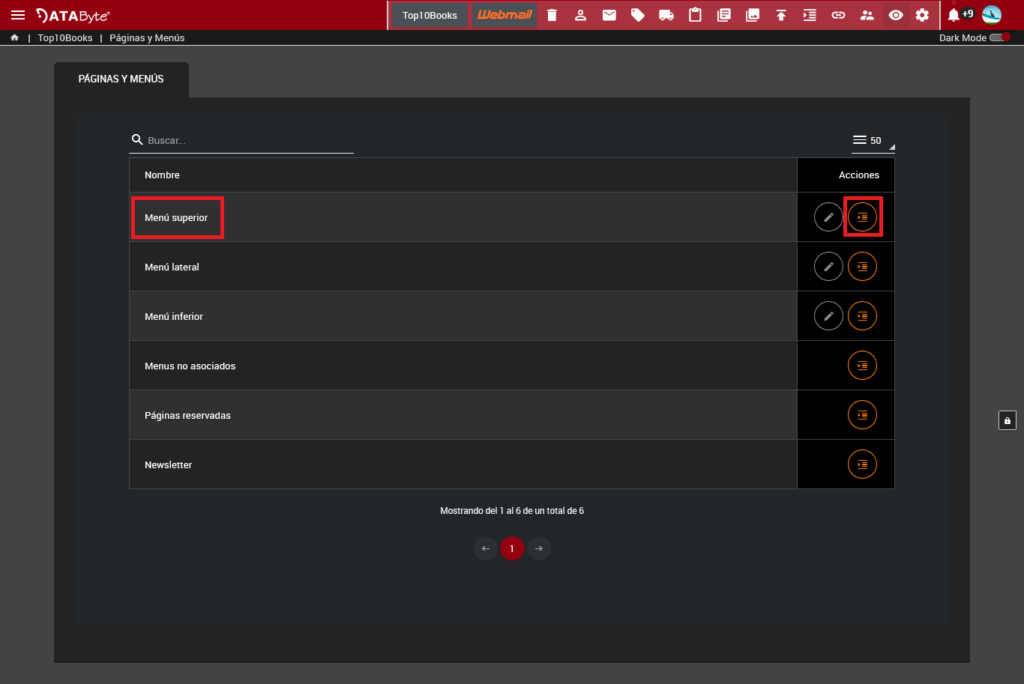
Ingresa a la administración de Qubia; al acceder, estarás directamente en la vista principal Páginas y Menús. Ubica en la lista el menú que deseas modificar (por ejemplo, Menú superior) y haz clic sobre su nombre o en el botón anaranjado con icono de lista situado en la columna de Acciones.
2. Elegir el Menú Padre
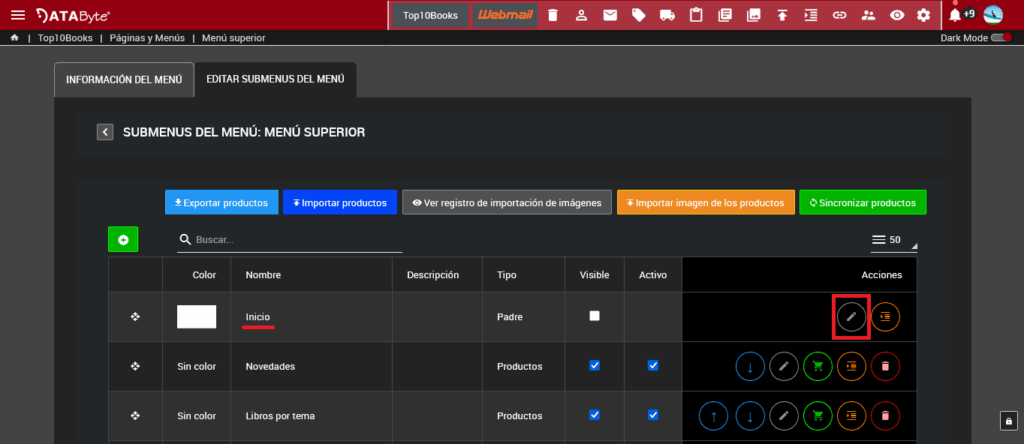
Serás dirigido a una nueva vista con una tabla que contiene todos los menús asignados a esa categoría.
Localiza el menú de tipo “Padre” que quieres editar. Para este ejemplo, seleccionaremos la fila del menú Inicio.
Haz clic en el botón con icono de lápiz (✏️) correspondiente a esa fila para entrar a editarlo.
3. Gestión de Submenús (Vincular o Desvincular)
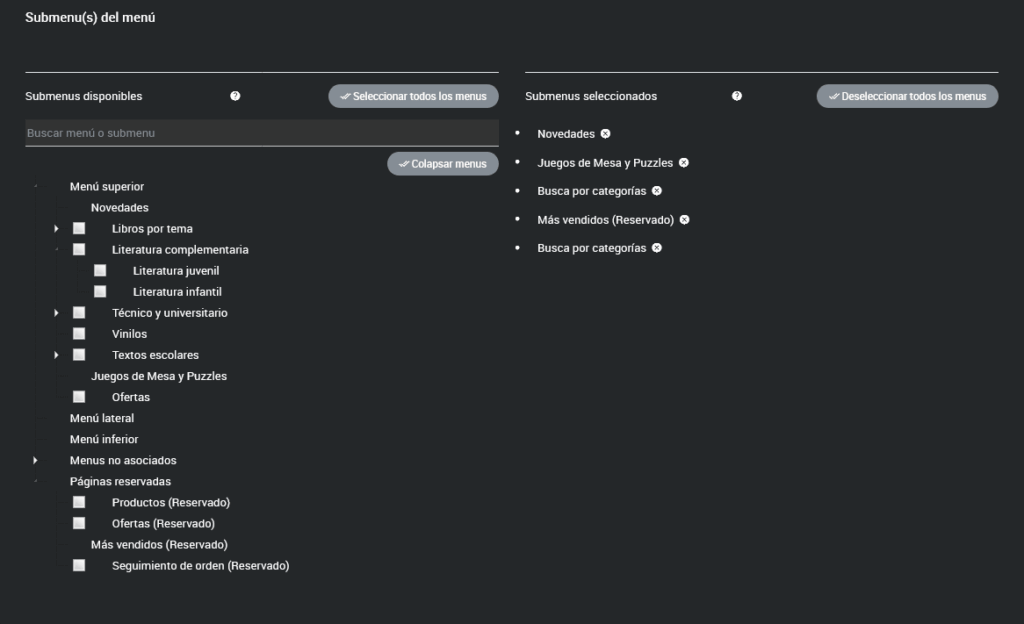
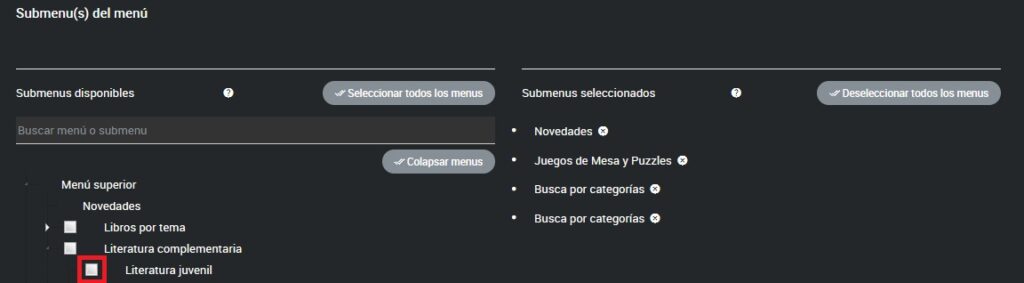
El sistema te llevará a la pestaña Información del menú. Debes desplazarte hacia abajo hasta encontrar el apartado Submenús del menú. Aquí verás dos columnas:
Izquierda: Árbol de menús y submenús disponibles.
Derecha: Submenús seleccionados (los que ya están vinculados).
A continuación, elige la opción que necesites realizar:
Opción A: Desvincular un submenú (Quitar)
Si deseas eliminar un submenú que ya está asociado al menú padre:
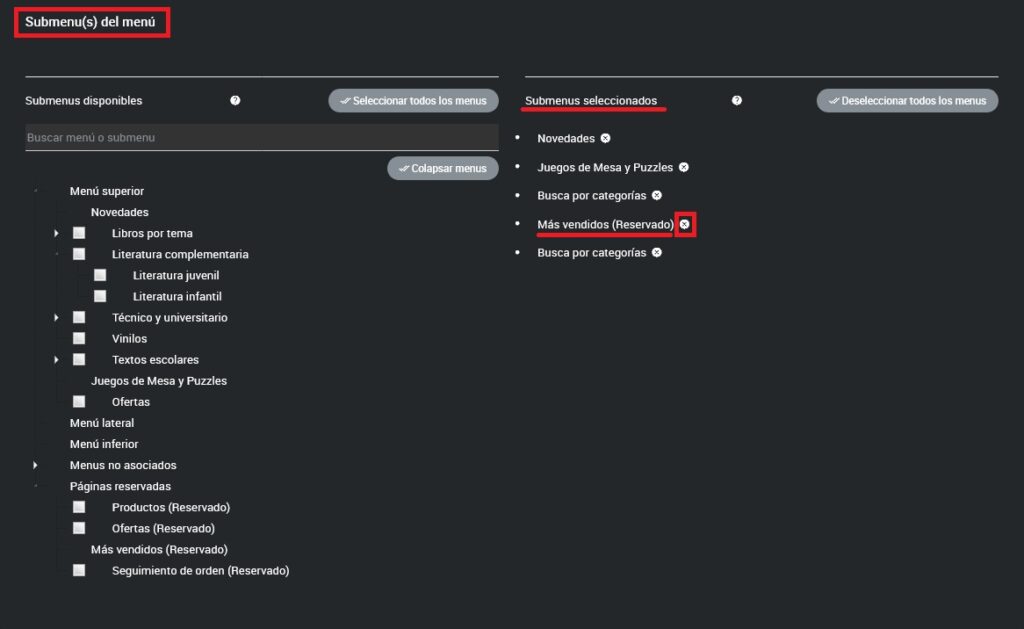
Ubícate en la columna de la derecha (Submenús seleccionados).
Busca el submenú que quieres quitar (por ejemplo: “Más vendidos”).
Haz clic en el botón con el icono de X ubicado junto a su nombre. El submenú desaparecerá de la lista; luego, desplázate hasta el final del formulario y presiona Guardar para aplicar los cambios.
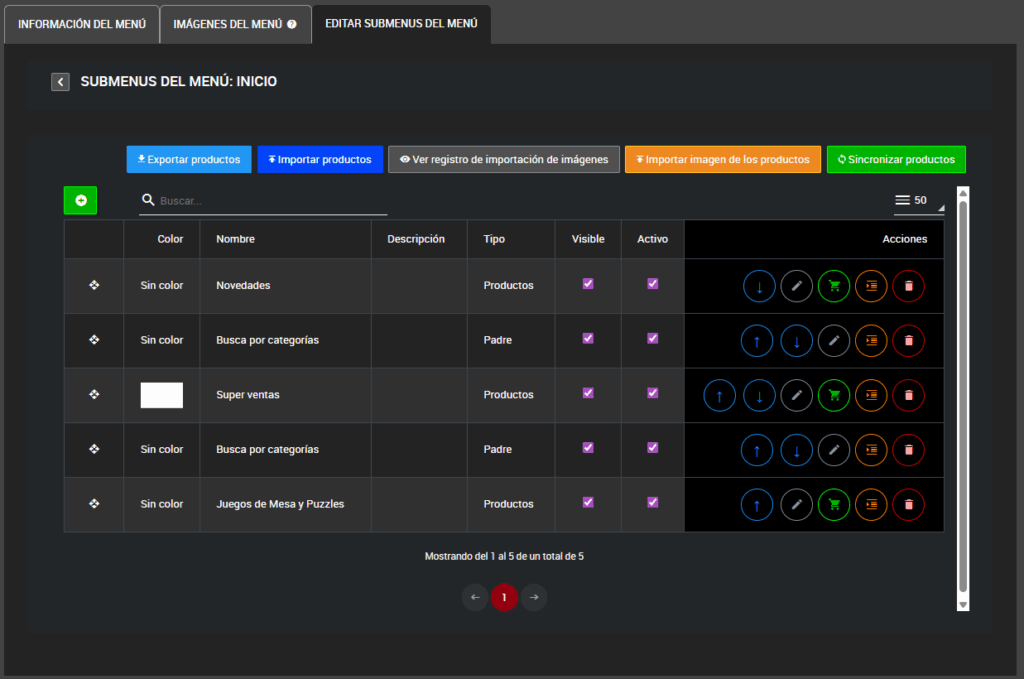
Verificación: El submenú habrá quedado desvinculado. Puedes confirmarlo yendo a la pestaña Editar submenús del menú; verás que ya no aparece en la tabla de esa vista y tampoco se mostrará en la página web (front).
Opción B: Vincular un submenú (Agregar)
Si deseas asociar un nuevo submenú al menú padre:
Ubícate en la columna de la izquierda (Submenús disponibles).
Navega por el árbol de menús hasta encontrar el que deseas agregar.
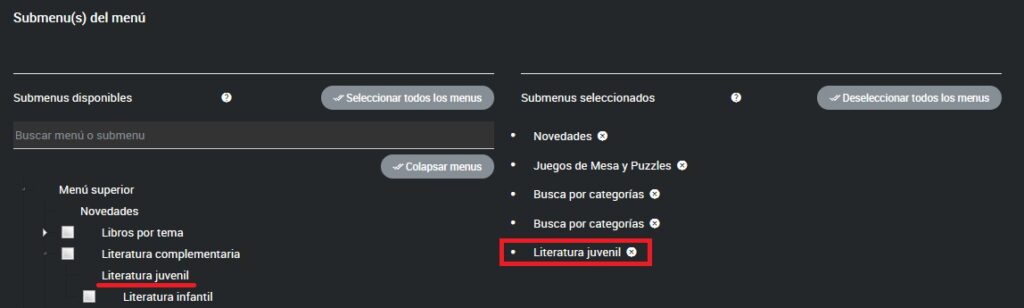
Haz clic en la casilla (checkbox) situada al lado del nombre del menú.
Verás que los elementos seleccionados aparecen automáticamente listados en la columna de la derecha (Submenús seleccionados). Una vez finalizada tu selección, haz clic en el botón Guardar.
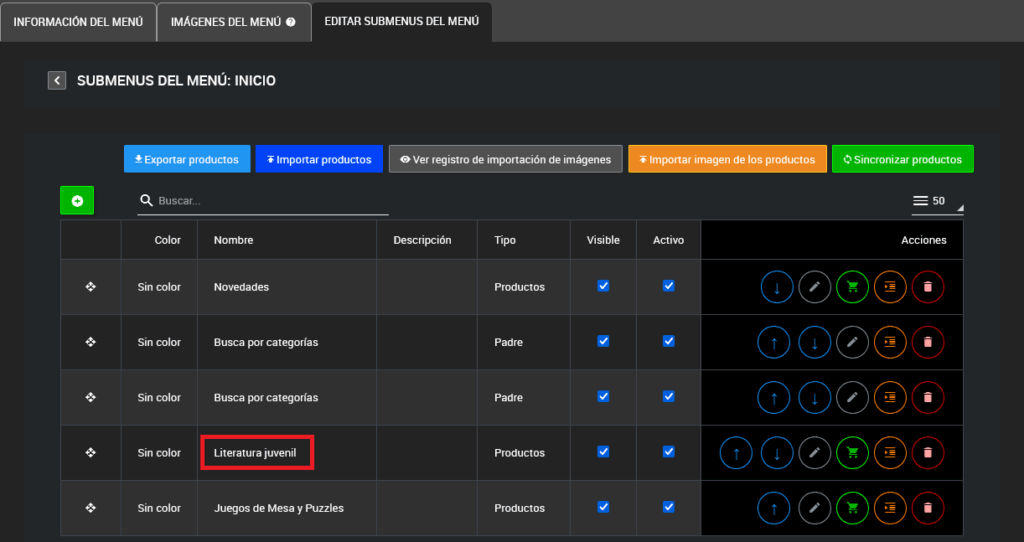
Verificación: Puedes confirmar que se vincularon correctamente revisando que aparezcan en la columna de seleccionados en esta misma vista, o consultando la tabla en la pestaña Editar submenús del menú.