En este tutorial aprenderás a configurar los costos de envío en tu sitio web. Te enseñaremos a manejar dos situaciones clave: definir un precio único para toda una región o un precio diferenciado para una comuna específica.
Paso 1: Acceder al Gestor de Envíos
- Ingresa al panel de administración de Qubia.
- En la barra de herramientas superior (color rojo), localiza el icono del camión (situado entre el icono de etiqueta y el portapapeles).
- Haz clic en él para entrar a la sección “Tarifas de Envío”.

Paso 2: Crear una Nueva Tarifa
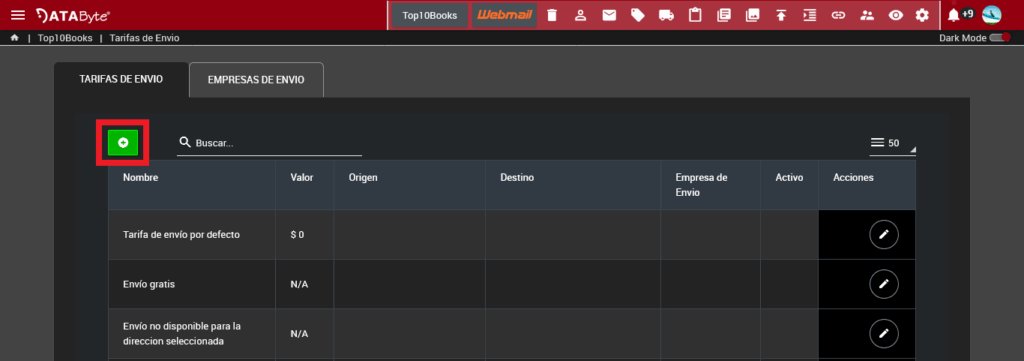
- Verás una tabla con las tarifas existentes.
- Para agregar una nueva, haz clic en el botón verde con el signo
+ubicado en la esquina superior izquierda de la tabla.
Paso 3: Completar Datos Generales
Antes de definir las zonas, completa la información básica del envío:
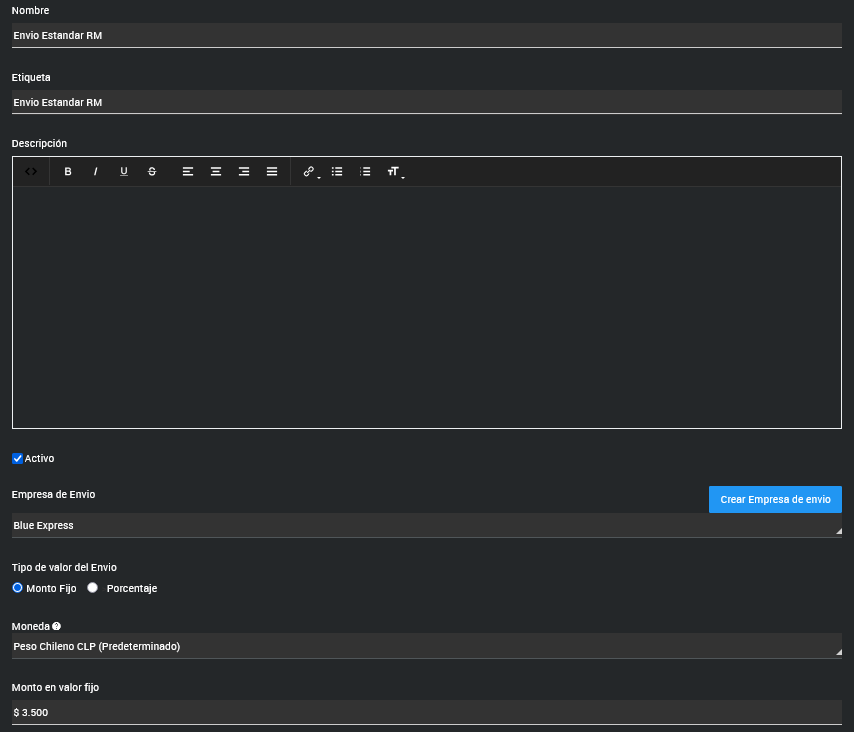
- Nombre: Asigna un nombre interno para identificar esta tarifa (Ej: “Envío Estándar RM”).
- Etiqueta: Nombre visible para el cliente.
- Descripción: Detalles adicionales del servicio (opcional).
- Activo: Marca esta casilla solo si esta será la tarifa principal.
- Empresa de Envío: Selecciona el courier en la lista desplegable.
- Si Aún no tienes una empresa creada: Haz clic en el botón azul “Crear Empresa de envío” ubicado sobre este campo. Se abrirá una ventana emergente (modal); llena el formulario con los datos de la empresa, guarda la información y luego selecciónala en la lista.
- Tipo de valor: Elige entre “Monto Fijo” o “Porcentaje”.
- Monto: Ingresa el valor a cobrar (Ej: 3500).
Paso 4: Definir el Origen (Obligatorio)
Es indispensable indicar desde dónde sale el paquete. Debes completar los 3 campos:
- País de Origen: (Ej: Chile).
- Región/Estado de Origen: Selecciona la región de tu bodega/tienda (Ej: Metropolitana de Santiago).
- Comuna/Ciudad de Origen: Selecciona la comuna exacta de salida. (Ej: Santiago).

Paso 5: Definir el Destino (Configuración Clave)
Elige una de las siguientes opciones según tu necesidad:
OPCIÓN A: Tarifa para TODA una Región
Utiliza esta opción si quieres cobrar lo mismo para cualquier comuna dentro de una región (Ej: Todo Valparaíso paga $5.000).
- País de Destino: Selecciona “Chile”.
- Región/Estado de Destino: Elige la región deseada.
- Comuna/Ciudad de Destino: Déjalo en “Seleccionar” (sin elegir ninguna opción).
- Al dejar este campo vacío, el sistema aplicará automáticamente la tarifa a todas las comunas de esa región.

OPCIÓN B: Tarifa para una Comuna ESPECÍFICA
Utiliza esta opción si necesitas un precio especial para una ciudad puntual (Ej: Independencia tiene un precio distinto a Puente Alto).
- País de Destino: Selecciona “Chile”.
- Región/Estado de Destino: Elige la región correspondiente.
- Comuna/Ciudad de Destino:Selecciona la comuna específica en la lista desplegable.
- Esta tarifa solo se activará cuando el cliente seleccione esa comuna exacta.

Nota: Si seleccionaste una comuna por equivocación, haz clic en la pequeña “x” ubicada dentro del selector para vaciar el campo.
Paso 6: Restricciones y Guardado
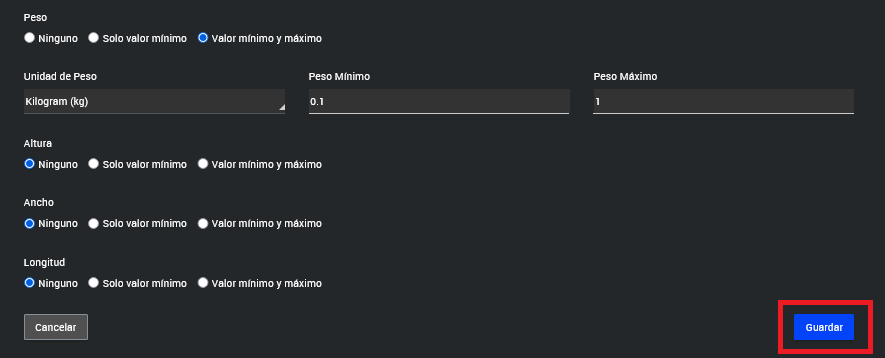
- Dimensiones (Opcional): Si la tarifa tiene límites de peso o tamaño, configura las opciones de Peso, Altura, Ancho o Longitud. Si no aplica, déjalos en “Ninguno”.
- Verifica que toda la información ingresada sea correcta.
- Haz clic en el botón azul “Guardar” ubicado al final del formulario a la derecha.
- Finalización: Aparecerá una notificación de éxito confirmando la creación y serás redirigido automáticamente a la tabla principal (“Tarifas de Envío”), donde verás tu nueva tarifa en la lista..